2026年Word/Excel AI自动化实战:告别加班,一键生成周报与数据报表
还在手动整理Excel数据、撰写冗长的Word周报?本文基于2026年最新的AI办公趋势,分享如何利用Microsoft Copilot及主流AI工具实现文档与表格的自动化处理。通过真实的“数据清洗-图表生成-报告撰写”工作流演示,帮助职场
 AI-Pick
ARTICLE DETAIL
日常办公中,邮件堆积与重复回复是消耗精力的主要来源。本文基于Outlook内置的AI功能,提供一套完整的邮件分类与快捷回复配置方案。通过建立优先级规则、设置常用话术模板以及利用自然语言处理自动摘要长邮
样式 7 内容详情排版
现代职场人每天面临大量跨部门协作与外部联络邮件。传统的人工逐条阅读、手动归档与重复打字回复,不仅占用大量工作时间,还容易导致重要信息被遗漏。引入AI辅助的邮件管理策略,核心在于将“被动接收”转变为“主动过滤”,让系统承担基础分类与草稿生成,人类专注于决策与关键沟通。
打开Outlook的设置面板,进入规则与通知选项。建议创建三条基础规则:第一,将发件人域名包含公司后缀或内部通讯录标记的邮件自动归入“内部协作”文件夹;第二,带有“紧急”“加急”或特定项目代号关键词的邮件,触发桌面弹窗提醒;第三,营销类、订阅类邮件直接路由至“归档”目录。配合AI学习功能,系统会在两周内自动修正误判率,逐步实现精准分流。
针对高频场景,如会议确认、进度询问与常规致谢,可提前录入标准化回复模板。在Outlook的“快速步骤”中,将常用段落保存为一键插入选项。当收到同类请求时,只需点击对应按钮即可发送基础答复,随后在正文下方补充个性化备注。这种方式既保持了专业度,又避免了机械式重复输入。
对于超过十封往来的复杂邮件线程,手动翻阅极易丢失上下文。启用内置的AI摘要功能后,系统会自动提取核心诉求、待办事项与最终结论,并以列表形式呈现于邮件顶部预览区。用户可在三十秒内判断是否需要深入阅读附件或发起线下会议,大幅缩短信息消化周期。
配置完成后,建议连续使用两周记录处理时长变化。初期可能出现规则冲突或模板匹配偏差,此时需定期查看“已删除”与“垃圾邮件”文件夹,反向优化分类逻辑。保持规则简洁,避免过度细分导致管理成本上升。当邮件平均停留时间下降百分之四十以上时,说明工作流已趋于稳定。
同分类或热门内容推荐
还在手动整理Excel数据、撰写冗长的Word周报?本文基于2026年最新的AI办公趋势,分享如何利用Microsoft Copilot及主流AI工具实现文档与表格的自动化处理。通过真实的“数据清洗-图表生成-报告撰写”工作流演示,帮助职场

本文演示如何利用内置AI功能将会议录音转化为结构化纪要,自动识别责任人、截止日期与交付标准,彻底改变传统手工整理模式。
传统Excel报表在数据量增大时往往显得笨重且缺乏交互性。本文聚焦微软官方免费工具Power BI Desktop,详细讲解如何连接本地数据源、进行基础清洗,并通过拖拽式操作快速生成可交互的动态数据仪表盘。无需编程基础,适合需要定期输出业务
传统Excel数据处理依赖手动编写复杂公式与逐行核对,耗时且易错。本文聚焦AI辅助表格处理实战,详细拆解自然语言生成公式、自动化清洗跨平台杂乱数据、批量排版与多表对齐三大核心步骤。结合具体操作场景与避坑指南,帮助职场人摆脱重复劳动,建立标准
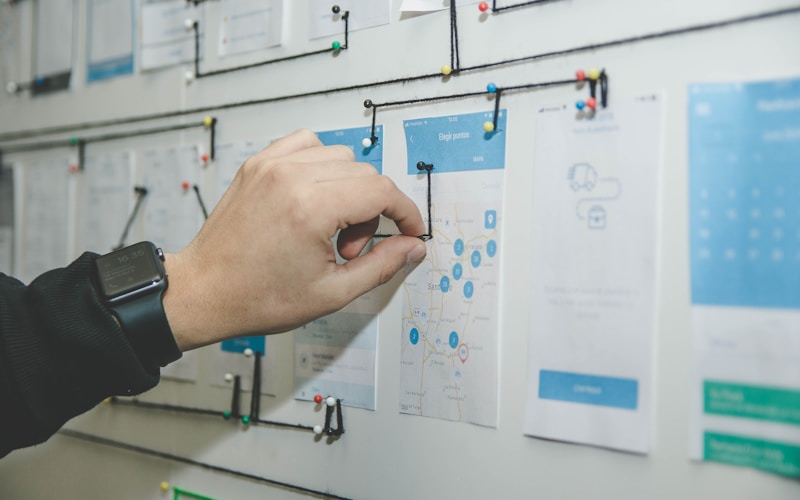
日常办公中,依赖Excel或群聊同步进度容易导致信息遗漏与版本混乱。本文以飞书多维表格免费版为例,手把手演示如何从零搭建结构化任务看板。通过配置人员字段、切换看板视图、设置自动化提醒与精细权限管理,帮助团队实现进度可视化与自动跟进,减少无效
在2026年的办公场景中,手动记录会议纪要已成为效率瓶颈。本文聚焦于利用AI语音识别与语义理解技术,演示如何通过通义听悟、飞书妙记等工具,将会议录音实时转化为结构化文本,并自动提取关键决策与待办事项(Action Items)。无需复杂配置
面对海量Excel数据,手动处理不仅耗时且易出错。本文介绍一种高效的办公提效方案:利用通义千问的大模型能力,结合飞书多维表格的结构化特性,实现数据的自动清洗、分析与可视化报告生成。无需编写复杂代码,只需通过自然语言指令,即可一键生成周报与数
传统云同步常伴随隐私泄露与订阅费用压力。本文详解本地优先(Local-First)同步机制的工作原理,演示如何利用AI辅助比对多端修改记录,自动合并冲突并保留完整变更历史,打造安全可控的跨设备办公环境。
面对繁琐的周报撰写,许多职场人常感到头疼。本文介绍一种高效解决方案:将飞书多维表格作为数据源,利用通义千问的大语言模型能力,自动提取关键数据并生成结构化的周报文案及可视化图表。通过简单的配置,即可实现从数据录入到报告生成的全流程自动化,大幅
本文详细介绍如何利用AI工具辅助日常邮件撰写,涵盖语气调整、模板生成与跟进提醒等核心功能。通过实际案例演示,帮助职场人士快速掌握自动化沟通技巧,减少重复劳动,提升跨部门协作效率。

传统人工审阅合同耗时耗力,容易遗漏关键风险点。本文分享一套基于AI文档解析的标准化工作流,涵盖条款提取、风险高亮与摘要生成,帮助行政与法务团队将审阅效率提升数倍,同时保障企业数据安全。
介绍AI邮件工具的基础配置与核心功能,涵盖账号注册、提示词编写模板及多场景应用示例,帮助用户在10分钟内完成首次智能邮件撰写。