零基础入门:如何用 AI 助手快速完成第一份工作周报
很多职场新人面对 AI 工具感到无从下手,其实只需掌握基础提示词技巧,就能让 AI 成为你的高效助手。本文以‘撰写工作周报’为例,手把手教你从输入原始素材到生成专业报告的完整流程,帮助小白用户迈出 AI 办公的第一步,体验科技带来的效率红利
 AI-Pick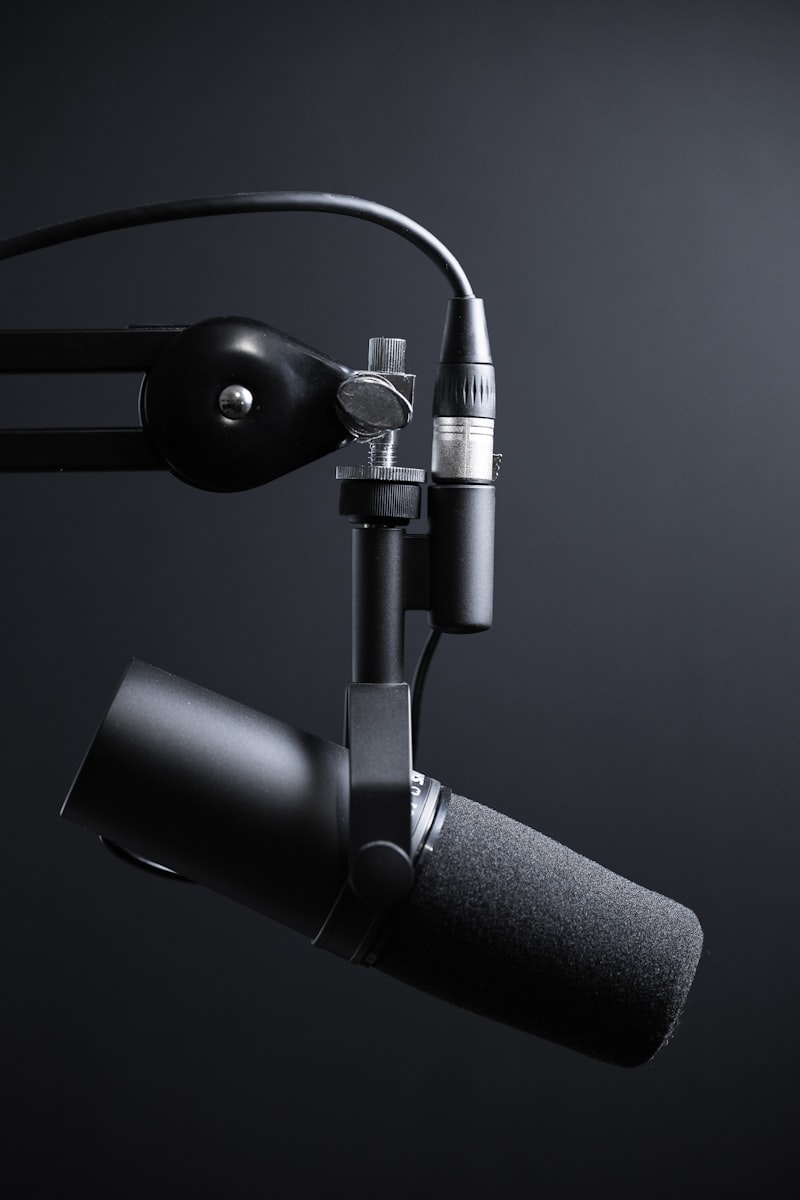
ARTICLE DETAIL
本文面向完全不懂技术的初学者,详细拆解如何使用免费AI配音工具完成从文本输入、音色选择到视频导出的全流程。不依赖复杂参数设置,提供标准化操作步骤,帮助新手快速掌握AI语音合成技巧,高效产出口播视频与有
样式 7 内容详情排版
对于完全没有录音设备或剪辑经验的用户来说,传统视频制作需要学习复杂的轨道对齐、音轨分离和降噪处理。AI语音合成技术将这些步骤简化为纯文本输入,只需将写好的文案粘贴进软件,系统即可自动转换为自然流畅的人声。这种所见即所得的工作流大幅降低了入门门槛,让普通人也能快速产出口播视频、有声读物或知识分享类内容,彻底摆脱对专业麦克风的依赖。
市面上存在大量打着免费旗号的第三方插件,部分软件存在隐私泄露风险或强制捆绑广告。建议初学者直接使用国内主流平台提供的官方客户端。以剪映专业版为例,该软件由官方维护,提供完整的免费音色库与智能字幕识别功能,无需付费订阅即可满足日常口播需求。用户可通过其剪映专业版官网下载稳定版本,确保软件运行环境安全且更新及时。安装完成后,建议首次启动时关闭所有非必要弹窗提示,保持工作区整洁。
打开软件后,在左侧功能区找到文本编辑面板。新建一个文本框,将整理好的文案逐段粘贴进去。此时需要注意标点符号的规范使用,逗号与句号会自动控制语音停顿时长。若文案较长,建议分段创建文本块,方便后续单独调整每段的语气与节奏。点击文本块右侧的朗读按钮,系统会进入音色选择界面。粘贴前务必清理特殊符号与乱码,避免AI读取时产生突兀的机械发音。
免费音色库通常涵盖新闻播报、情感解说、年轻活力等多种风格。新手可先试听几段样音,根据内容调性做出选择。选定音色后,不要急于导出,务必检查语速滑块。一般口播视频建议将语速控制在1.0至1.2倍之间,过快会导致听众疲劳,过慢则显得拖沓。部分高级选项允许微调停顿间隔与重音位置,适当使用这些功能能让语音听起来更接近真人表达。若遇到生僻字或专有名词,可使用同音字替换或手动标注拼音,确保发音准确无误。
确认音色与参数无误后,点击生成音频。软件会自动将文本转换为独立音轨并同步显示波形图。此时可配合画面素材进行时间轴对齐。若仅需音频文件,可在导出菜单中选择WAV或MP3格式;若需发布短视频,建议添加基础背景画面或动态字幕,最终渲染为1080P分辨率的视频文件。整个过程无需手动录音,单次生成耗时通常在几十秒内。导出前建议预览全片,检查音画同步情况与音量平衡。
掌握这套基础流程后,用户可进一步尝试多角色对话生成或结合AI绘图制作复合内容。工具只是辅助,核心仍在于文案质量与内容策划。保持练习,逐步熟悉各项参数特性,即可高效完成日常创作任务。建议定期备份工程文件,以便后续修改与迭代。
同分类或热门内容推荐
很多职场新人面对 AI 工具感到无从下手,其实只需掌握基础提示词技巧,就能让 AI 成为你的高效助手。本文以‘撰写工作周报’为例,手把手教你从输入原始素材到生成专业报告的完整流程,帮助小白用户迈出 AI 办公的第一步,体验科技带来的效率红利
面对海量资料不知如何快速提取重点?本文以Kimi智能助手为例,从零开始演示如何注册账号、上传本地文件、进行长文本总结与精准提问。全程无需代码基础,提供可复用的提示词模板与避坑指南,帮助初学者高效搭建个人AI工作流。

很多职场新人面对周报无从下手,其实借助 AI 工具可以大幅降低门槛。本文以零基础用户为对象,演示如何通过简单的对话指令,让 AI 助手帮你梳理工作内容、提炼成果并生成专业周报,让你轻松应对职场考核。
很多用户面对通义千问不知从何下手。本教程详细拆解从阿里云账号注册、通义千问Web端登录,到构建高质量Prompt的完整流程。通过具体案例演示,帮助零基础用户快速掌握AI对话技巧,提升工作学习效率。
本文面向零基础的AI新手,系统梳理智谱清言的注册流程、核心功能与日常应用场景。通过结构化提示词公式、长文档解析实操与联网搜索技巧,帮助用户快速跨越使用门槛,掌握高效提问方法,避免常见误区,实现从“不会用”到“熟练辅助办公”的平稳过渡。
针对零设计基础的用户,详细拆解通义万相AI绘画平台的完整操作流程。涵盖账号登录、提示词编写公式、参数微调及高清导出步骤,提供可直接套用的文案模板与避坑指南,帮助读者快速掌握AI配图技能。

面对海量信息不知如何归档?本文手把手教你使用主流AI写作助手,通过自然语言指令与标签管理,快速构建专属知识体系。无需编程基础,适合学生与职场新人。
"content":"为什么选择通义千问?\n在人工智能飞速发展的今天,AI助手已从单纯的“聊天机器人”进化为能够处理复杂任务的智能伙伴。通义千问(Qwen)作为阿里巴巴集团自主研发的大语言模型,凭借其强大的中文理解能力、长文本处理能力以及

针对初次接触AI工具的用户,本文以腾讯元宝为例,拆解从账号注册、界面熟悉到核心功能使用的完整路径。重点演示语音对话的唤醒设置与长文档上传解析技巧,提供可复用的提问模板,帮助用户快速跨越使用门槛,将AI转化为日常学习与工作的得力助手。
针对初次接触人工智能的用户,本文梳理了从平台注册、功能认知到基础交互的完整学习路径。通过拆解常见误区与提供标准化提问模板,降低技术恐惧感,让非技术人员也能快速上手主流AI应用。

本文面向完全不懂技术的初学者,详细拆解主流AI写作平台的注册流程与基础配置。通过提供可直接套用的提示词框架,帮助读者避开常见使用误区,快速实现从手动码字到人机协同的效率跨越。
AI视频生成技术已大幅降低创作门槛。本文从平台注册、提示词结构拆解、参数调节到最终导出,提供一套标准化的新手操作路径,帮助零剪辑基础的用户快速产出可用素材。