
2026年Win11装机必备软件清单:这10款免费工具让电脑焕然一新
重装系统后面对空白桌面无从下手?本文精选2026年最实用的10款免费装机软件,涵盖浏览器、压缩、输入法、安全及办公必备。拒绝捆绑广告,只推纯净正版,手把手教你打造高效、清爽的个人电脑环境,新手也能轻松搞定。
 AI-Pick
ARTICLE DETAIL
本文面向零基础的AI绘画爱好者,详细拆解Stable Diffusion的本地环境搭建流程。从显卡驱动安装、Python依赖配置到WebUI界面启动,逐步指导用户完成部署。同时提供基础提示词编写方法与
样式 7 内容详情排版
在线AI绘图平台虽然便捷,但通常受限于排队时间、生成次数以及隐私保护问题。将Stable Diffusion部署在本地电脑上,不仅能享受无限次免费生成,还能完全掌控模型下载与参数调整。只要您的电脑配备NVIDIA显卡且显存不低于8GB,即可流畅运行该工具。本地化部署还能让您自由导入社区训练的大模型,实现高度定制化的视觉风格输出。
首先,确保已安装最新版的NVIDIA显卡驱动。接着,前往GitHub官方仓库下载Stable Diffusion WebUI的整合包。解压至非中文路径的文件夹中,例如D盘根目录。双击运行start.bat脚本,程序会自动检测并安装Python环境与相关依赖库。首次运行可能需要几分钟下载基础模型,请耐心等待网络连接稳定。若遇到下载中断,可手动配置国内镜像源加速。
界面启动后,左侧为参数设置区,右侧为预览与生成区。核心在于理解提示词的构成结构。建议采用主体描述加风格修饰的格式,例如人物特征、服装细节、背景环境以及画质关键词。负面提示词用于排除不想要的元素,如模糊、多余手指或低分辨率等。调整采样器步数与分辨率参数,可显著提升出图质量。初学者可从预设的LoRA模型入手,快速获得特定画风效果。
若遇到内存溢出错误,请尝试降低分辨率或启用xformers加速插件。模型加载失败通常与网络环境有关,建议使用国内镜像源下载Checkpoint文件。定期清理缓存文件夹可避免磁盘空间不足。掌握这些基础操作后,您即可开始探索个性化的AI创作之旅,逐步构建属于自己的数字艺术工作流。
同分类或热门内容推荐
重装系统后面对空白桌面无从下手?本文精选2026年最实用的10款免费装机软件,涵盖浏览器、压缩、输入法、安全及办公必备。拒绝捆绑广告,只推纯净正版,手把手教你打造高效、清爽的个人电脑环境,新手也能轻松搞定。
重装电脑后,除了基础办公软件,一套高效的系统增强工具必不可少。本文聚焦微软官方出品的免费开源套件 PowerToys,从安全下载、环境配置到核心功能实操进行详细拆解。无需第三方修改版,通过原生功能实现窗口精准对齐、全局快捷键调用、批量文件重
AI返回了非JSON内容,系统已提取标题并生成兜底正文。
重装电脑后,Snipaste 是提升日常工作效率的必备免费工具。本文提供官方正版下载指引,详解 F1 截图、F3 贴图与 Alt+C 取色的核心组合用法,并分享快捷键自定义与自动保存设置,帮助新手快速掌握这款轻量级屏幕工具。

本文详细介绍如何利用主流AI工具高效完成每周工作汇报。通过梳理本周核心数据、提取关键成果与待办事项,结合标准化提示词模板,可在五分钟内生成结构清晰、重点突出的周报初稿。附带排版优化建议与人工复核要点,帮助职场人摆脱机械重复劳动,将精力聚焦于
重装系统后必装的免费卸载工具。Geek Uninstaller 支持强制删除顽固软件,自动扫描并清理注册表与文件夹残留,体积仅几MB,无需安装即可运行,让电脑保持干净清爽。
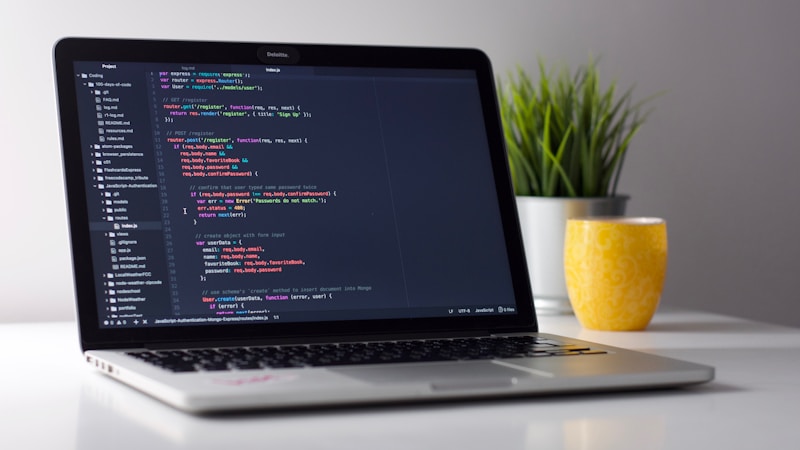
重装Win11后第一件事该装什么?本文精选5款免费正版的系统级实用工具,涵盖极速文件搜索、轻量解压、彻底卸载、快速阅读与磁盘清理,手把手教你打造流畅高效的个人电脑环境。
"content": "告别预装臃肿,从装机开始\n拿到一台全新的Windows 11电脑,或者刚刚完成系统重装,第一步往往不是急着下载游戏,而是构建一个健康、高效的软件环境。市面上充斥着大量打着“免费”旗号却捆绑广告、弹窗不断的流氓软件,
重装系统后,ShareX 是提升日常办公效率的必备工具。本文详细介绍其多模式截图、高清录屏、OCR识别与批量处理功能,并提供新手初始化配置步骤与工作流搭建建议,帮助零基础用户快速上手。
全新Windows 11电脑到手,预装软件往往臃肿且携带广告。本文精选5款体积小巧、完全免费的轻量级工具,涵盖文件秒搜、高效截图、密码托管、无损解压与轻量防护。无需复杂配置,安装即用,帮助新手快速搭建干净、高效的个人工作环境。
重装系统后的第一步不是安装娱乐软件,而是构建稳定的基础环境。本文推荐六款轻量级工具,涵盖磁盘空间分析、极速文件检索、纯净阅读器、解压管理、密码保管与系统监控,帮助新手快速完成电脑初始化,提升日常使用流畅度。
"content": "为什么装机第一步要关注网络与备份许多用户在重装系统后习惯直接安装常用软件,却忽略了网络链路的稳定性与数据容灾能力。Windows 11虽然内置了基础的网络诊断功能,但在面对复杂的企业内网、公共Wi-Fi或频繁切换的办