AI写周报太生硬?用Cursor+GitHub Copilot实现“代码级”精准汇报
很多职场人用AI写周报,结果要么像流水账,要么逻辑混乱。本文介绍一种“代码级”的AI工作流:利用Cursor编辑器结合GitHub Copilot,通过结构化Prompt和Markdown模板,将杂乱的工作记录转化为逻辑严密、重点突出的专业
 AI-Pick
ARTICLE DETAIL
面对大量合同、发票或档案扫描件,手动录入不仅耗时且易出错。本文推荐免费离线的Umi-OCR工具配合AI排版工作流,实现从批量扫描到结构化Excel的自动化处理。全程本地运行保护隐私,步骤清晰,零基础也
样式 7 内容详情排版
面对大量合同、发票或档案扫描件,手动录入不仅耗时且极易出现错别字。传统在线识别服务需要将文件上传至云端,存在隐私泄露风险。Umi-OCR是一款基于PaddleOCR的免费开源桌面端工具,支持Windows与macOS系统,完全在本地运行,识别中文准确率极高。将其与免费AI大模型的文本清洗能力结合,可快速将杂乱识别结果转化为标准表格,实现真正的自动化办公。
访问Umi-OCR官方发布页面下载最新稳定版。安装完成后首次启动,程序会自动下载PaddleOCR核心识别模型,请保持网络畅通直至进度条走完。进入主界面后,建议将识别语言设置为简体中文,并根据实际需求勾选自动旋转与去除页眉页脚选项,这能大幅减少后续AI清洗的工作量。

将存放扫描件或照片的文件夹直接拖入软件窗口。Umi-OCR支持PDF、JPG、PNG等多种格式混合识别。在右侧面板中,将输出格式选择为纯文本或Markdown。若文件包含复杂排版,可开启按区域识别模式,软件会自动划分文本块,避免段落顺序错乱。点击开始识别后,等待进度完成即可。

识别完成后,全选导出的原始文本并复制。打开任意一款提供免费额度的国产AI对话平台。在输入框中粘贴文本,并附上明确的指令:请将以下OCR识别结果整理为标准的Markdown表格。保留所有关键信息,修正错别字,统一日期格式为YYYY-MM-DD,去除无关的页码和广告文字。AI会在数秒内输出清洗后的结构化数据。
将AI生成的表格内容直接复制粘贴至Excel或WPS表格中。此时数据已自动分列,只需微调列宽与字体大小即可完成排版。对于高频使用的固定模板,可将AI提示词保存为快捷短语,下次只需替换原始文本即可一键生成。整套流程无需付费订阅,且所有数据仅在你的电脑与AI接口间传输,兼顾效率与安全。
掌握这套离线识别加AI排版的组合拳,行政、财务与法务人员可彻底摆脱机械性打字劳动。建议将常用提示词与软件快捷键固化到个人工作习惯中,积少成多,每天至少节省两小时重复操作时间。
同分类或热门内容推荐
很多职场人用AI写周报,结果要么像流水账,要么逻辑混乱。本文介绍一种“代码级”的AI工作流:利用Cursor编辑器结合GitHub Copilot,通过结构化Prompt和Markdown模板,将杂乱的工作记录转化为逻辑严密、重点突出的专业
在2026年的职场环境中,周报不仅是记录,更是展示成果的关键。本文分享一套基于国产AI大模型(通义千问)与协作平台(飞书多维表格)的实战工作流。无需编写复杂代码,只需通过结构化提示词,即可让AI自动读取业务数据,生成包含趋势分析与关键结论的
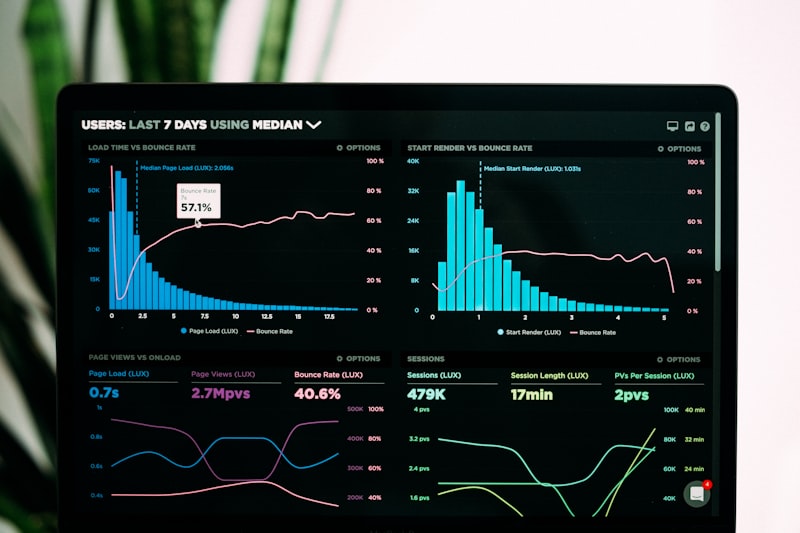
制作标准证件照不再需要前往照相馆或购买昂贵软件。本文以剪映和Upscayl为核心,提供一套完整的免费AI处理流程。通过AI智能抠图快速去除原图背景,利用AI超分技术提升模糊证件照的清晰度,最后结合内置排版功能一键输出符合各类考试与入职要求的

针对会议录音转写后内容冗长、重点难找的问题,本文以通义听悟为例,演示如何通过AI自动分段、提取核心观点与待办任务,并导出结构化纪要。无需手动逐字校对,快速完成高效整理。
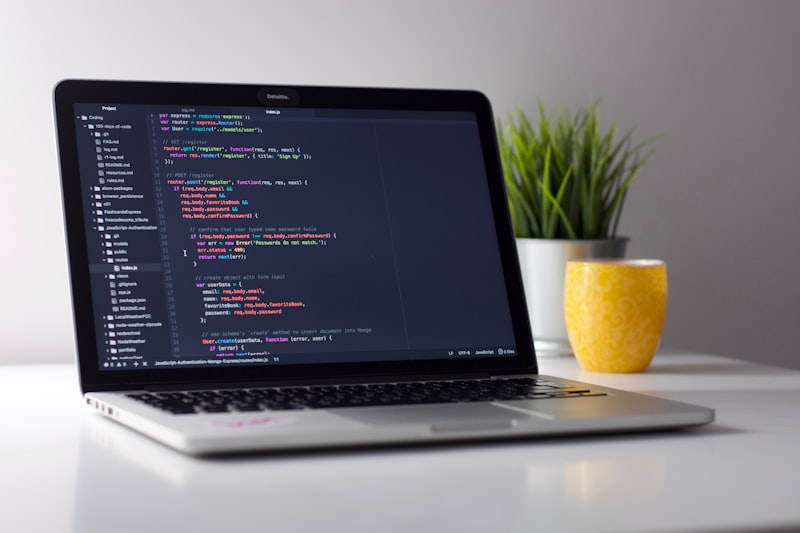
面对繁琐的PPT制作,传统手动排版耗时耗力。本文聚焦WPS AI的实战应用,通过“大纲生成-智能排版-配图优化”三步流程,提供可直接复制的提示词模板与详细操作路径。无需设计基础,即可快速产出结构清晰、视觉统一的工作汇报演示文稿,大幅缩短准备
很多职场人发现,直接用AI生成的周报往往文字堆砌、缺乏重点,甚至因为过于通用而显得“没灵魂”。其实,AI最擅长的不是写散文,而是处理结构化数据。本文将演示一套“通义千问+飞书多维表格”的组合拳:先在多维表格中整理本周工作流水账,再利用通义千
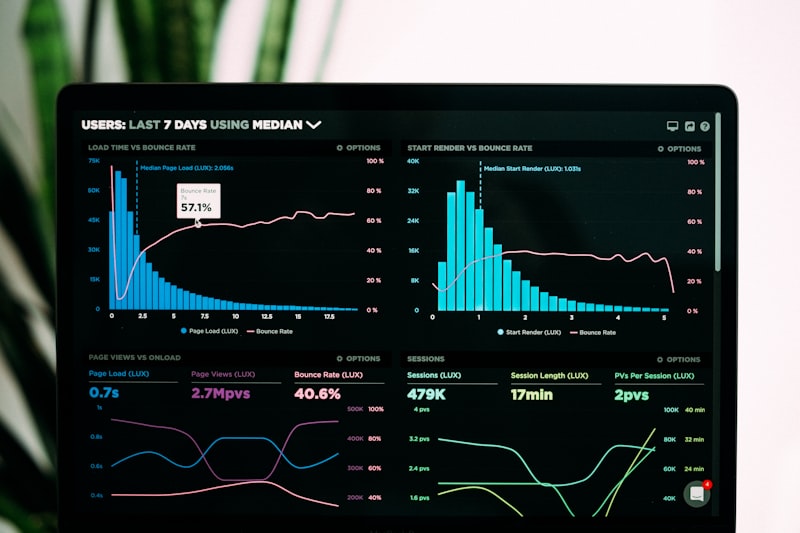
传统制表耗时耗力且易出错。本文聚焦ChatBI工具的实际应用,详细拆解数据清洗、自然语言指令生成图表、细节调整与导出三大核心步骤。提供可直接复用的提示词模板与避坑指南,帮助职场人快速掌握AI辅助数据可视化的完整工作流,实现汇报图表的秒级产出


本文详细介绍了一种高效的AI周报生成工作流。通过利用通义千问对自然语言的强大处理能力,配合飞书多维表格的结构化数据展示,用户可以轻松将零散的工作记录转化为专业的可视化周报。无需手动排版,只需简单的指令交互,即可实现从数据整理到文案生成的全流
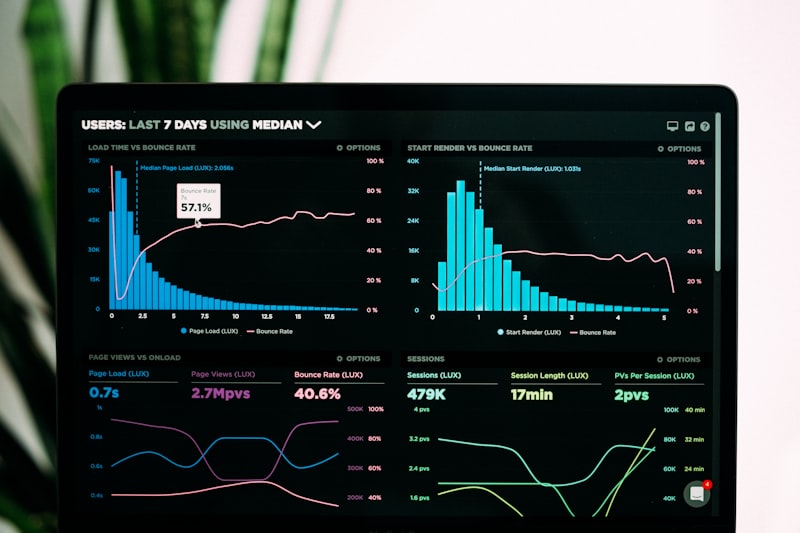
本文聚焦AI在业务报表生成中的实战应用,通过通义千问与Excel插件的联动,演示如何将原始数据转化为结构化图表。内容涵盖数据清洗、提示词编写、图表渲染及导出流程,帮助读者掌握一键生成数据看板的实操方法,大幅缩短周报与月报的制作周期。
原始数据往往充满格式不一致、冗余字段和缺失值。通过引入AI辅助清洗流程,可以快速完成数据对齐、类型转换与异常值过滤。本文提供可复用的操作步骤与提示词模板,帮助职场人摆脱重复性数据整理工作。
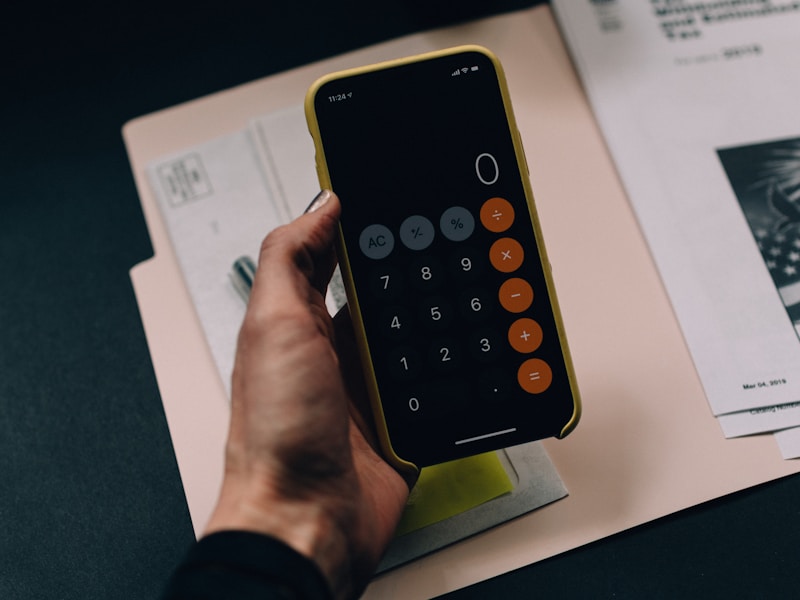
合同审核与数据提取是法务与行政人员的日常痛点。传统人工逐页翻阅效率低下,而通用AI工具往往无法直接处理扫描件或复杂排版。本文聚焦工具实战,介绍如何通过OCR预处理结合本地大语言模型,搭建一套安全、可批量运行的合同信息提取工作流,帮助团队将数