AI写周报太生硬?用Cursor+GitHub Copilot实现“代码级”精准汇报
很多职场人用AI写周报,结果要么像流水账,要么逻辑混乱。本文介绍一种“代码级”的AI工作流:利用Cursor编辑器结合GitHub Copilot,通过结构化Prompt和Markdown模板,将杂乱的工作记录转化为逻辑严密、重点突出的专业
 AI-Pick
ARTICLE DETAIL
面对繁琐的PPT制作,传统手动排版耗时耗力。本文聚焦WPS AI的实战应用,通过“大纲生成-智能排版-配图优化”三步流程,提供可直接复制的提示词模板与详细操作路径。无需设计基础,即可快速产出结构清晰、
样式 7 内容详情排版
日常工作中,制作一份结构完整且视觉美观的演示文稿往往需要耗费大量时间。借助WPS AI的内置功能,可以将原本数小时的排版工作压缩至十分钟以内。以下流程基于实际办公场景拆解,直接给出可落地的操作步骤。
打开WPS演示并点击顶部菜单栏的“WPS AI”按钮,选择“生成PPT”功能。此时系统会要求输入主题或上传参考文件。为了获得高质量的初稿,提示词需要包含明确的背景、受众与核心诉求。
推荐使用的提示词模板如下:
输入完成后点击确认,AI会在数十秒内输出完整的页面标题与正文框架。此时务必逐页核对逻辑连贯性,删除冗余页面或合并相似内容。
大纲确认无误后,进入排版环节。WPS AI提供多套职场风格模板,涵盖商务蓝、极简灰、科技紫等配色方案。点击“应用主题”,系统会自动为每一页分配对应的版式、字体层级与色彩规范。
若默认模板与品牌VI不符,可使用“自定义主题”功能上传企业Logo或指定色值。AI会基于色彩对比度算法,自动调整文字颜色与背景透明度,确保投影环境下的可读性。对于包含数据图表的页面,建议手动替换为Excel导出的高清矢量图,避免AI生成的静态图片在放大时出现模糊。
视觉元素是提升演示文稿质感的关键。在排版完成后,选中需要配图的页面,点击工具栏中的“AI配图”选项。输入关键词(如“团队协作”、“数据分析”、“未来趋势”),系统将从版权图库中检索匹配度最高的图片,并自动裁剪至合适比例。
完成基础生成后,进行最后的人工校对:
AI生成PPT的核心价值在于解决“从零到一”的结构搭建与基础美化,而非替代深度内容创作。对于涉及敏感商业数据或高度定制化设计的场景,仍需依赖人工审核与专业设计软件。建议将AI作为初稿加速器,把节省下来的时间投入到逻辑打磨与演讲排练中,从而实现真正的办公提效。
同分类或热门内容推荐
很多职场人用AI写周报,结果要么像流水账,要么逻辑混乱。本文介绍一种“代码级”的AI工作流:利用Cursor编辑器结合GitHub Copilot,通过结构化Prompt和Markdown模板,将杂乱的工作记录转化为逻辑严密、重点突出的专业
在2026年的职场环境中,周报不仅是记录,更是展示成果的关键。本文分享一套基于国产AI大模型(通义千问)与协作平台(飞书多维表格)的实战工作流。无需编写复杂代码,只需通过结构化提示词,即可让AI自动读取业务数据,生成包含趋势分析与关键结论的
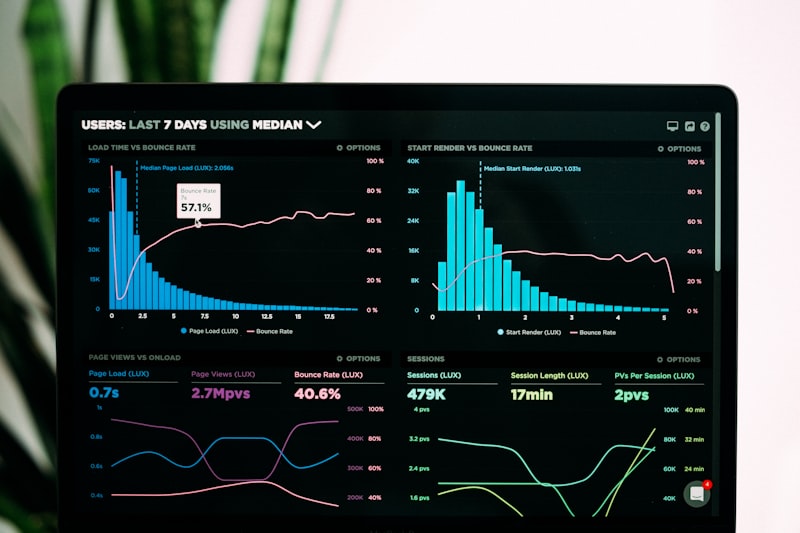
制作标准证件照不再需要前往照相馆或购买昂贵软件。本文以剪映和Upscayl为核心,提供一套完整的免费AI处理流程。通过AI智能抠图快速去除原图背景,利用AI超分技术提升模糊证件照的清晰度,最后结合内置排版功能一键输出符合各类考试与入职要求的

针对会议录音转写后内容冗长、重点难找的问题,本文以通义听悟为例,演示如何通过AI自动分段、提取核心观点与待办任务,并导出结构化纪要。无需手动逐字校对,快速完成高效整理。
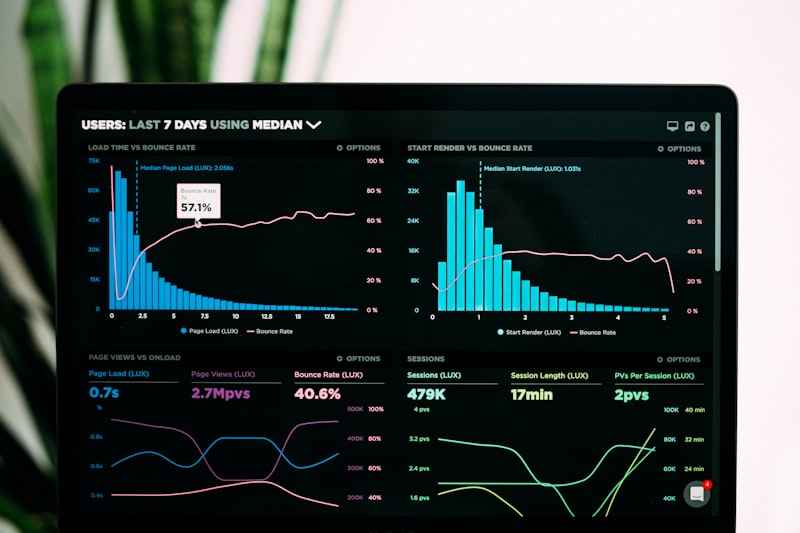
面对大量合同、发票或档案扫描件,手动录入不仅耗时且易出错。本文推荐免费离线的Umi-OCR工具配合AI排版工作流,实现从批量扫描到结构化Excel的自动化处理。全程本地运行保护隐私,步骤清晰,零基础也能快速上手。
很多职场人发现,直接用AI生成的周报往往文字堆砌、缺乏重点,甚至因为过于通用而显得“没灵魂”。其实,AI最擅长的不是写散文,而是处理结构化数据。本文将演示一套“通义千问+飞书多维表格”的组合拳:先在多维表格中整理本周工作流水账,再利用通义千
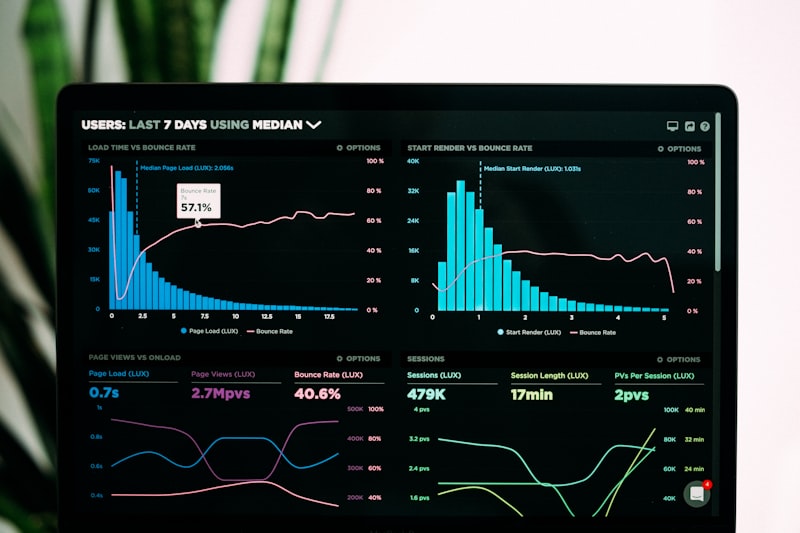
传统制表耗时耗力且易出错。本文聚焦ChatBI工具的实际应用,详细拆解数据清洗、自然语言指令生成图表、细节调整与导出三大核心步骤。提供可直接复用的提示词模板与避坑指南,帮助职场人快速掌握AI辅助数据可视化的完整工作流,实现汇报图表的秒级产出


本文详细介绍了一种高效的AI周报生成工作流。通过利用通义千问对自然语言的强大处理能力,配合飞书多维表格的结构化数据展示,用户可以轻松将零散的工作记录转化为专业的可视化周报。无需手动排版,只需简单的指令交互,即可实现从数据整理到文案生成的全流
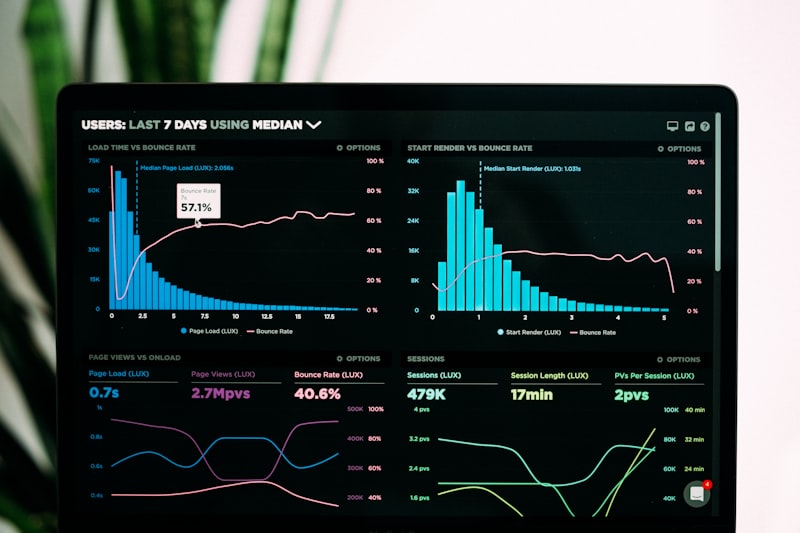
本文聚焦AI在业务报表生成中的实战应用,通过通义千问与Excel插件的联动,演示如何将原始数据转化为结构化图表。内容涵盖数据清洗、提示词编写、图表渲染及导出流程,帮助读者掌握一键生成数据看板的实操方法,大幅缩短周报与月报的制作周期。
原始数据往往充满格式不一致、冗余字段和缺失值。通过引入AI辅助清洗流程,可以快速完成数据对齐、类型转换与异常值过滤。本文提供可复用的操作步骤与提示词模板,帮助职场人摆脱重复性数据整理工作。

合同审核与数据提取是法务与行政人员的日常痛点。传统人工逐页翻阅效率低下,而通用AI工具往往无法直接处理扫描件或复杂排版。本文聚焦工具实战,介绍如何通过OCR预处理结合本地大语言模型,搭建一套安全、可批量运行的合同信息提取工作流,帮助团队将数