AI写周报太生硬?用Cursor+GitHub Copilot实现“代码级”精准汇报
很多职场人用AI写周报,结果要么像流水账,要么逻辑混乱。本文介绍一种“代码级”的AI工作流:利用Cursor编辑器结合GitHub Copilot,通过结构化Prompt和Markdown模板,将杂乱的工作记录转化为逻辑严密、重点突出的专业
 AI-Pick
ARTICLE DETAIL
本文聚焦AI在业务报表生成中的实战应用,通过通义千问与Excel插件的联动,演示如何将原始数据转化为结构化图表。内容涵盖数据清洗、提示词编写、图表渲染及导出流程,帮助读者掌握一键生成数据看板的实操方法
样式 7 内容详情排版
在日常运营与销售管理中,数据报表的整理往往占据大量工作时间。传统做法需要手动筛选字段、编写公式并调整格式,不仅效率低下,还容易因人为疏忽导致数据偏差。随着ChatBI工具的普及,利用自然语言指令驱动数据分析已成为现实。本文将通过通义千问与Excel插件的组合,展示一套标准化的数据看板生成路径。
任何AI分析工具的前提都是干净的结构化数据。在导入Excel之前,需确保表格具备明确的列标题,去除合并单元格,并将日期统一为YYYY-MM-DD格式。若存在缺失值,可使用Excel内置的填充功能或通义千问的文本补全指令进行初步清洗。完成基础整理后,将数据区域命名为“DataRange”,便于后续插件调用。

打开Excel插件面板,输入核心分析需求。例如:“基于DataRange区域,按月份统计销售额,对比各产品线完成率,并以组合图形式呈现”。通义千问会解析语义,自动匹配对应的聚合函数与图表类型。此时需注意避免模糊表述,明确指定维度字段与度量指标。插件会在后台生成临时计算表,并在右侧预览区实时渲染柱状图与折线图的叠加效果。
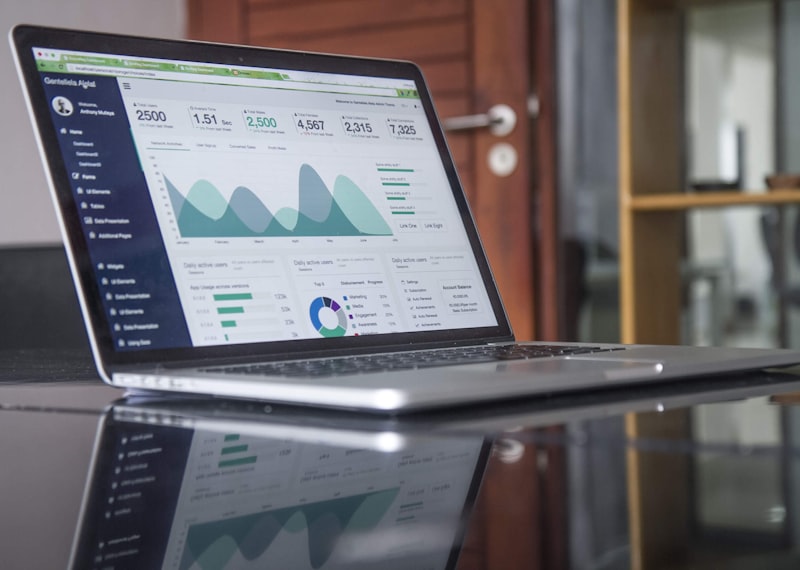
生成初稿后,可通过自然语言微调视觉细节。例如要求“将销售额颜色调整为深蓝色,添加数据标签,并插入同比增速注释”。确认无误后,点击导出按钮即可将看板保存为PNG图片或嵌入PPT模板。整套流程无需编写VBA代码,普通用户仅需掌握基础的数据逻辑与提示词结构,即可实现报表自动化。
该方案的核心价值在于将重复性劳动转化为指令交互。建议团队建立统一的提示词库,沉淀常用分析模板。随着插件迭代,未来将支持多表关联与动态刷新,进一步释放数据岗位的生产力。
同分类或热门内容推荐
很多职场人用AI写周报,结果要么像流水账,要么逻辑混乱。本文介绍一种“代码级”的AI工作流:利用Cursor编辑器结合GitHub Copilot,通过结构化Prompt和Markdown模板,将杂乱的工作记录转化为逻辑严密、重点突出的专业
在2026年的职场环境中,周报不仅是记录,更是展示成果的关键。本文分享一套基于国产AI大模型(通义千问)与协作平台(飞书多维表格)的实战工作流。无需编写复杂代码,只需通过结构化提示词,即可让AI自动读取业务数据,生成包含趋势分析与关键结论的
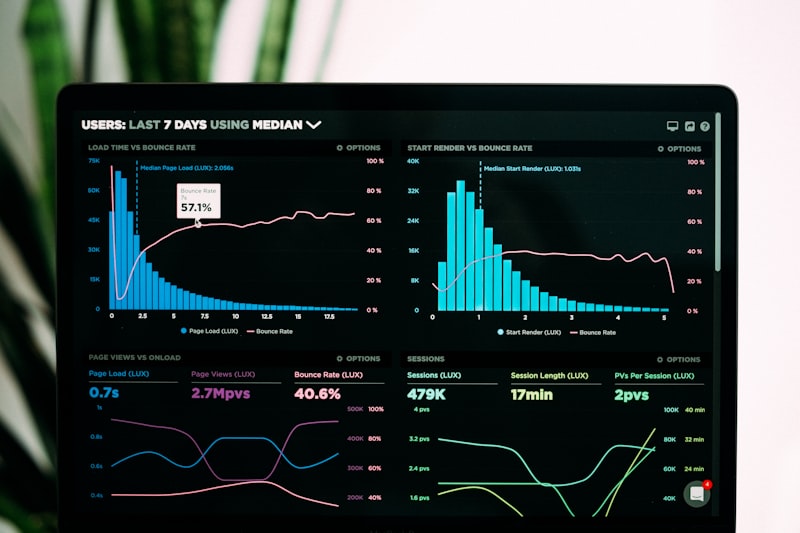
制作标准证件照不再需要前往照相馆或购买昂贵软件。本文以剪映和Upscayl为核心,提供一套完整的免费AI处理流程。通过AI智能抠图快速去除原图背景,利用AI超分技术提升模糊证件照的清晰度,最后结合内置排版功能一键输出符合各类考试与入职要求的

面对繁琐的PPT制作,传统手动排版耗时耗力。本文聚焦WPS AI的实战应用,通过“大纲生成-智能排版-配图优化”三步流程,提供可直接复制的提示词模板与详细操作路径。无需设计基础,即可快速产出结构清晰、视觉统一的工作汇报演示文稿,大幅缩短准备

针对会议录音转写后内容冗长、重点难找的问题,本文以通义听悟为例,演示如何通过AI自动分段、提取核心观点与待办任务,并导出结构化纪要。无需手动逐字校对,快速完成高效整理。
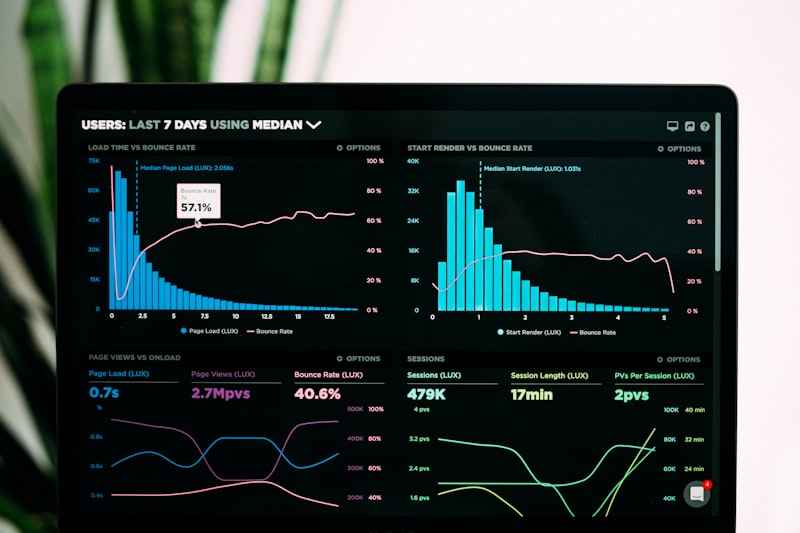
面对大量合同、发票或档案扫描件,手动录入不仅耗时且易出错。本文推荐免费离线的Umi-OCR工具配合AI排版工作流,实现从批量扫描到结构化Excel的自动化处理。全程本地运行保护隐私,步骤清晰,零基础也能快速上手。

本文详细介绍了一种高效的AI周报生成工作流。通过利用通义千问对自然语言的强大处理能力,配合飞书多维表格的结构化数据展示,用户可以轻松将零散的工作记录转化为专业的可视化周报。无需手动排版,只需简单的指令交互,即可实现从数据整理到文案生成的全流
很多职场人发现,直接用AI生成的周报往往文字堆砌、缺乏重点,甚至因为过于通用而显得“没灵魂”。其实,AI最擅长的不是写散文,而是处理结构化数据。本文将演示一套“通义千问+飞书多维表格”的组合拳:先在多维表格中整理本周工作流水账,再利用通义千
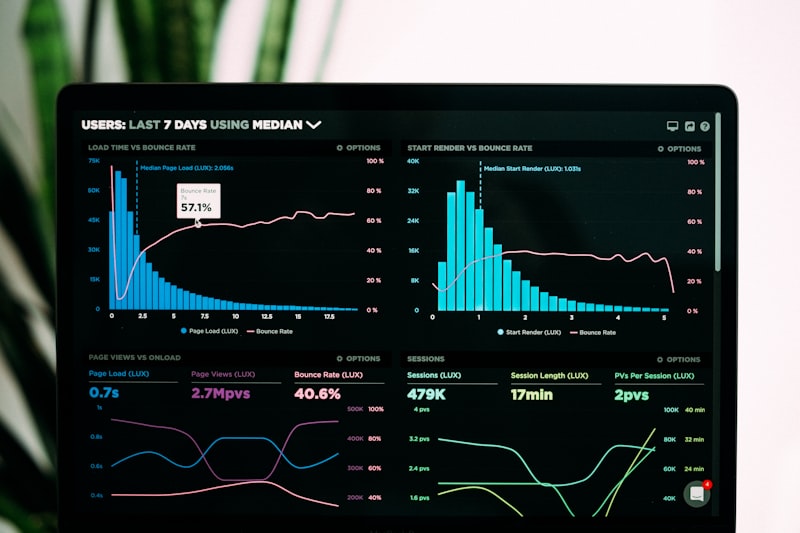
传统制表耗时耗力且易出错。本文聚焦ChatBI工具的实际应用,详细拆解数据清洗、自然语言指令生成图表、细节调整与导出三大核心步骤。提供可直接复用的提示词模板与避坑指南,帮助职场人快速掌握AI辅助数据可视化的完整工作流,实现汇报图表的秒级产出


原始数据往往充满格式不一致、冗余字段和缺失值。通过引入AI辅助清洗流程,可以快速完成数据对齐、类型转换与异常值过滤。本文提供可复用的操作步骤与提示词模板,帮助职场人摆脱重复性数据整理工作。

合同审核与数据提取是法务与行政人员的日常痛点。传统人工逐页翻阅效率低下,而通用AI工具往往无法直接处理扫描件或复杂排版。本文聚焦工具实战,介绍如何通过OCR预处理结合本地大语言模型,搭建一套安全、可批量运行的合同信息提取工作流,帮助团队将数